


ClickUp Zeiterfassung meistern: Produktivität steigern
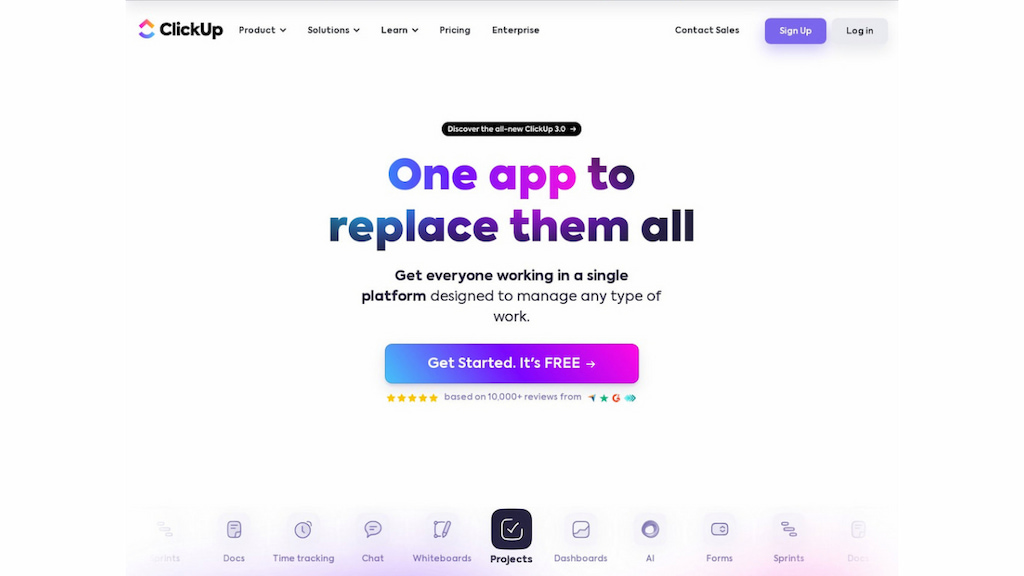
Willkommen in der Welt des effizienten Projektmanagements mit ClickUp Zeiterfassung! Zeitmanagement ist der Schlüssel zum Erfolg in der heutigen schnelllebigen Arbeitswelt, und die Zeiterfassungsfunktion von ClickUp ist ein wertvolles Tool. Doch viele Nutzer stoßen auf Herausforderungen: von einer komplizierten Bedienung bis hin zu eingeschränkten Berichtsfunktionen.
Diese Anleitung hilft dir, ClickUp Zeiterfassung optimal zu nutzen und typische Probleme zu umgehen. Egal, ob du ClickUp-Neuling oder erfahrener Nutzer bist – entdecke, wie du deine Zeiterfassung verbessern und deine Produktivität steigern kannst.
Einstieg in die ClickUp Zeiterfassung
Die Zeiterfassung in ClickUp ermöglicht eine präzise Überwachung und Optimierung der Arbeitszeiten. Bevor du dieses leistungsstarke Tool nutzt, solltest du die Grundlagen der ClickUp-Zeiterfassung verstehen.
Voraussetzungen für die Nutzung
- Die ClickUp Zeiterfassung muss von einem Workspace-Admin oder -Eigentümer aktiviert werden.
- Gäste können nur mit entsprechender Berechtigung darauf zugreifen.
- Zeiterfassung ist in allen ClickUp-Tarifen verfügbar.
❗ Hinweis für Free-Plan-Nutzer: Der Free-Plan erlaubt nur 60 Zeiteinträge – außerdem können Einträge nicht gelöscht werden.
❗ Hinweis für Unlimited-Plan-Nutzer: Einige Funktionen (z. B. Zeitbeschreibungen, Labels oder die Erfassung nicht auf Aufgaben bezogener Zeit) sind auf 100 Einträge beschränkt.
Zeiterfassung aktivieren
Um die ClickUp Zeiterfassung zu nutzen, muss sie für den gesamten Workspace oder für einzelne Spaces aktiviert werden.
- Für den gesamten Workspace:
– Klicke auf dein Workspace-Avatar (unten links in ClickUp 2.0 oder oben rechts in ClickUp 3.0).
– Wähle ClickApps.
– Aktiviere die Zeiterfassung ClickApp für alle Spaces. - Für einzelne Spaces:
– Gehe in die Space-Einstellungen.
– Wähle Mehr → ClickApps.
– Aktiviere Zeiterfassung und speichere die Änderungen.
Zeiterfassung direkt in ClickUp nutzen
Zeiterfassung in der ClickUp-App aktivieren
- Listen- und Board-Ansicht: Füge die Spalte „Erfasste Zeit“ hinzu.
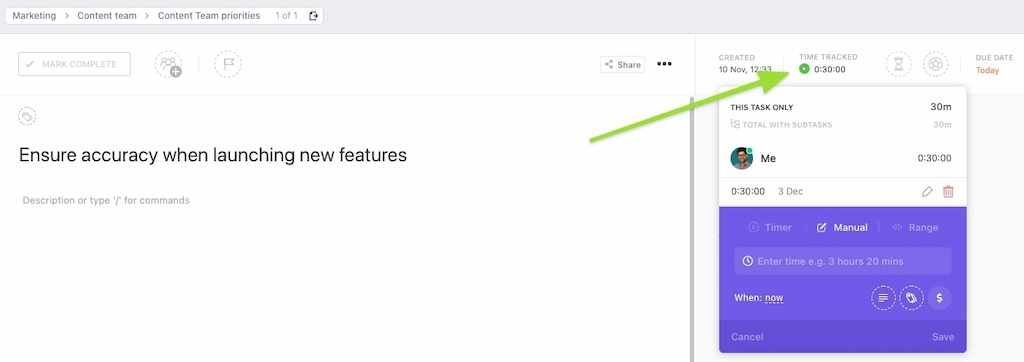
- Task-Ansicht: Klicke in einer Aufgabe auf das Feld „Erfasste Zeit“, um den Timer zu starten oder Zeiteinträge zu bearbeiten.
- Quick Action Menü: Wähle „Zeit erfassen“, um Einträge direkt zu verwalten.
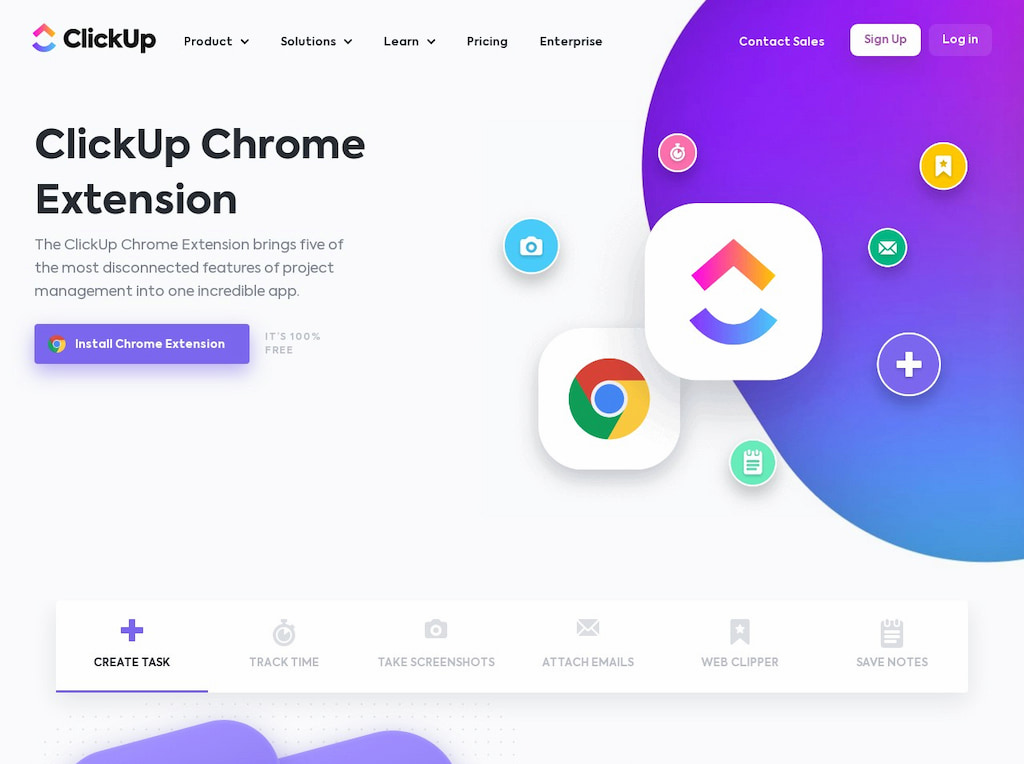
- Chrome-Erweiterung: Mit der ClickUp-Erweiterung kannst du direkt beim Surfen Zeit erfassen.
Grenzen der nativen ClickUp Zeiterfassung
Obwohl die ClickUp Zeiterfassung viele Funktionen bietet, gibt es einige Einschränkungen:
Grenzen der nativen ClickUp Zeiterfassung
Obwohl die ClickUp Zeiterfassung viele Funktionen bietet, gibt es einige Einschränkungen:
🚨 Eingeschränkte Analysen: Die Berichtsoptionen sind rudimentär und bieten keine detaillierten Einblicke.
🚨 Umständliche Bedienung: Die Zeiterfassung erfordert viele Klicks und ist nicht intuitiv.
🚨 Probleme mit der Mobile App: Nutzer berichten von Fehlern beim Starten und Stoppen des Timers.
🚨 Genauigkeitsprobleme: Zeiterfassung kann durch eine instabile Internetverbindung beeinträchtigt werden.
🚨 Eingeschränkte Funktionen in Free- und Basis-Tarifen: Erweiterte Features wie Budgetierung und Rechnungsstellung sind kostenpflichtig.
➡️ Falls du eine genaue, benutzerfreundliche Zeiterfassung mit umfassenden Berichten suchst, könnte eine externe Lösung wie Everhour die bessere Wahl sein.
Everhour: Die beste ClickUp-Zeiterfassungslösung
Everhour ist eine leistungsstarke Alternative zur nativen ClickUp Zeiterfassung. Es lässt sich nahtlos in ClickUp integrieren und überwindet die genannten Einschränkungen.
1️⃣ Ein ClickUp-Konto erstellen oder beitreten
Besuche die ClickUp-Website und folge den Anweisungen, um ein Konto zu erstellen oder einem bestehenden Workspace beizutreten. Es empfiehlt sich, zunächst den kostenlosen Plan zu nutzen, um die grundlegenden Funktionen kennenzulernen, bevor du zusätzliche Features freischaltest.
Während der Einrichtung solltest du ClickApps aktivieren, insbesondere das Modul zur Zeiterfassung, wenn dein Fokus auf der Erfassung von Arbeitsstunden liegt.
2️⃣ Persönliche ClickUp-Einstellungen anpassen
Öffne die “Meine Einstellungen”, die sich unten links befinden, indem du auf das Doppel-Icon klickst, wo sich dein Arbeitsbereich und dein Profilbild überlappen.
Das frühzeitige Anpassen dieser Einstellungen sorgt für eine reibungslosere und effizientere Nutzung von ClickUp.
3️⃣ ClickUp-Erweiterung installieren
Um die ClickUp Zeiterfassung optimal zu nutzen, installiere die ClickUp Chrome-Erweiterung.
Danach kannst du zurück zu den Einstellungen gehen, um die Zeiterfassungs-Optionen weiter anzupassen:
- Klicke auf „ClickApps“
- Scrolle nach unten und aktiviere „Zeiterfassung“
- Lege fest, ob die Zeit in Stunden oder Tagen angezeigt werden soll
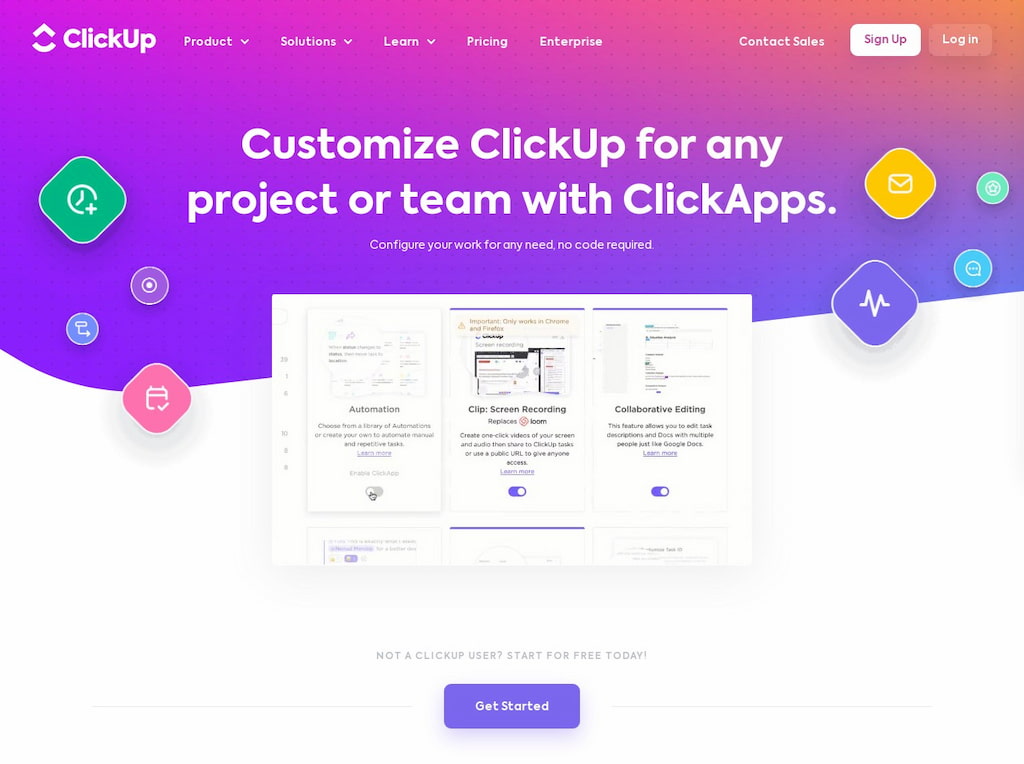
Nachdem du die Zeiterfassung für deinen Arbeitsbereich aktiviert hast, kannst du damit beginnen, Zeiteinträge hinzuzufügen, Berichte zu erstellen, die Zeiterfassung auf deinem Smartphone zu nutzen und Integrationen über die ClickUp API zu erkunden.
💭 Erfahren Sie, was echte Nutzer über Everhour sagen:
“Ich mag, wie einfach Everhour mit der Integration zu ClickUp eingerichtet wird und wie leicht die Zeiterfassung ist. Ich nutze es täglich in meinem Unternehmen und die Abrechnung meiner Arbeitszeit ist dadurch sehr einfach.” [Erica, G2]
“Die einfache Integration mit CRMs wie Asana und ClickUp. Zeit kann einzeln oder in Wochenpaketen erfasst werden. Man kann auch Abwesenheiten wie Urlaub, Krankheit, bezahlte oder unbezahlte Zeit erfassen.” [G2]
“Die beste ClickUp-Integration für Zeiterfassung und Projektbudget-Tracking. Projekte und Budgets können direkt aus ClickUp hinzugefügt werden, es ist fast nie nötig, die Hauptanwendung zu verlassen. Uns gefällt sehr, wie die beiden Systeme zusammenarbeiten. Berichte sind sehr anpassbar und die Daten werden gut mit ClickUp synchronisiert.” [Goran, Capterra]
Einschränkungen der ClickUp-internen Zeiterfassung
Trotz der nützlichen Funktionen hat ClickUp einige Schwächen bei der Zeiterfassung:
- Einfache Analysen → Die integrierten Berichte bieten nur grundlegende Einblicke, es fehlen detaillierte Analysen für eine tiefere Auswertung.
- Komplexe Bedienung → Die Zeiterfassungs-Funktion ist nicht intuitiv und erfordert mehrere Klicks, um wichtige Funktionen zu erreichen.
- Probleme mit der mobilen App → Nutzer berichten von Fehlfunktionen, insbesondere beim Starten und Stoppen von Timern.
- Genauigkeitsprobleme → Die Erfassung funktioniert nicht immer zuverlässig, insbesondere bei schlechter Internetverbindung.
- Eingeschränkte Funktionen in der Gratis-Version → Fortgeschrittene Funktionen wie abrechenbare Stunden, Budgetierung und detaillierte Berichte sind nur in bezahlten Tarifen verfügbar.
Wenn diese Einschränkungen für dich ein Problem darstellen, könnte eine externe Lösung wie Everhour die bessere Wahl sein.
Everhour: Das beste ClickUp-Zeiterfassungstool
Da die integrierte ClickUp-Zeiterfassung nicht alle Anforderungen erfüllt, entscheiden sich viele Teams für Everhour, eine leistungsstarke Zeiterfassungs-Integration für ClickUp.
Nach der Integration von Everhour mit ClickUp erhältst du Zugriff auf:
- ✅ Live-Timer direkt neben Aufgaben
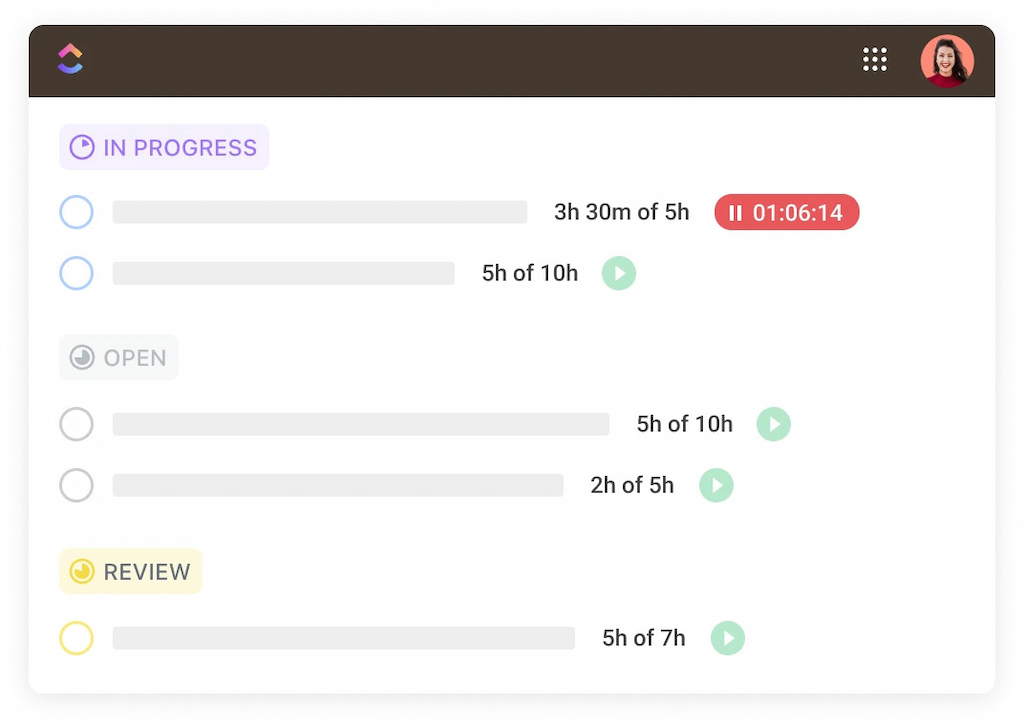
- ✅ Detaillierte Zeitschätzungen und Berichte
- ✅ Projektbudgets & Kostenkontrolle
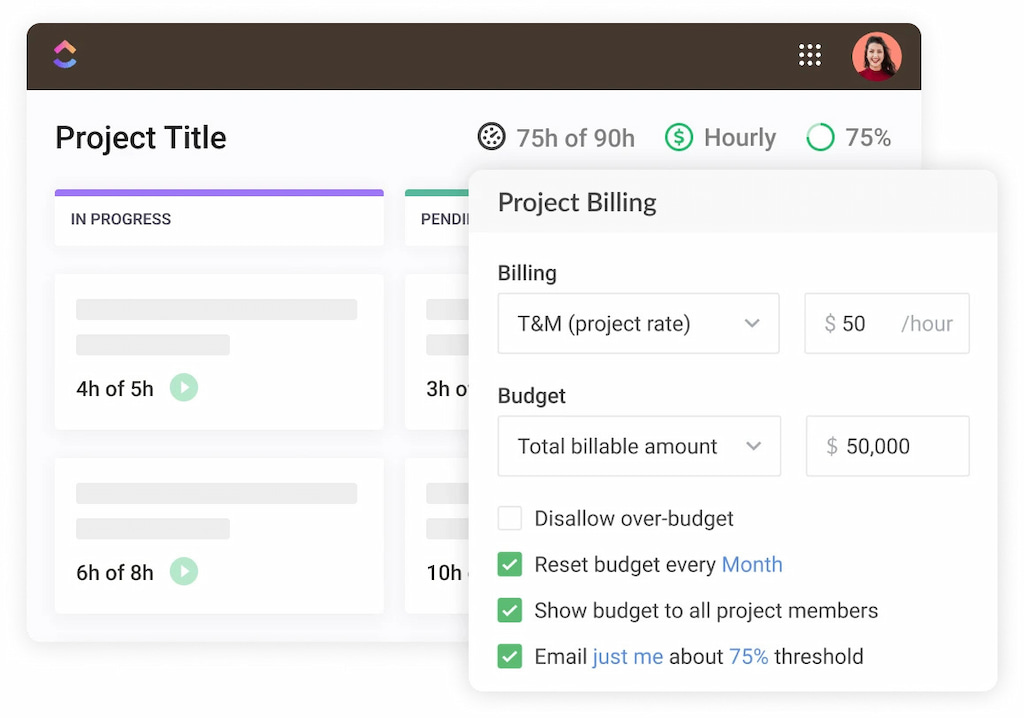
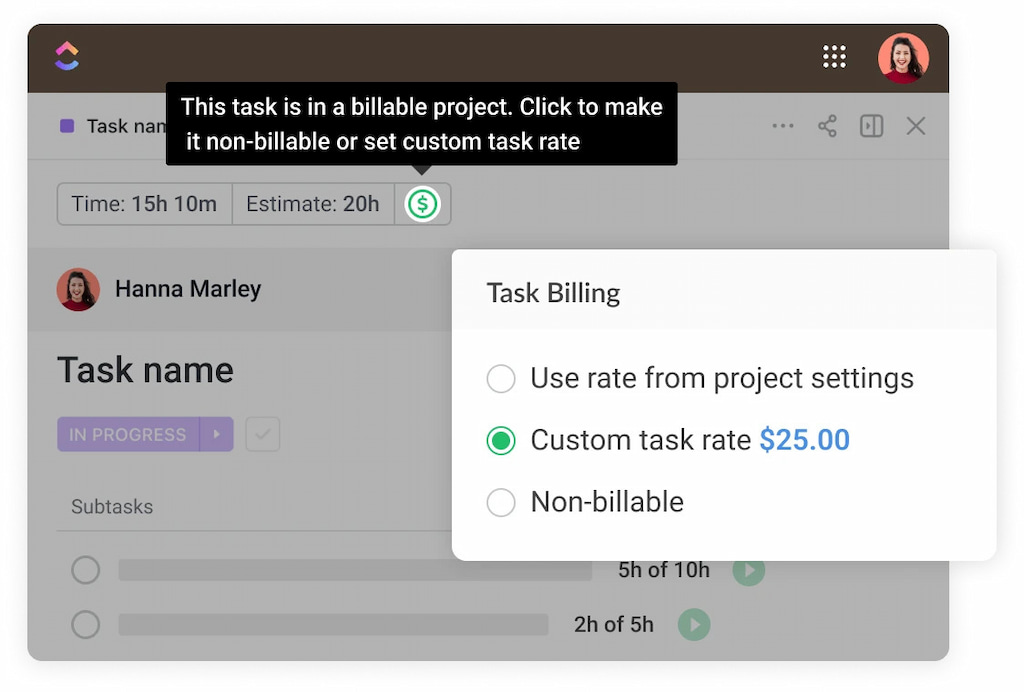
- ✅ Erweiterte Zeiterfassungs-Funktionen (auch für Nicht-Abrechenbare Aufgaben)
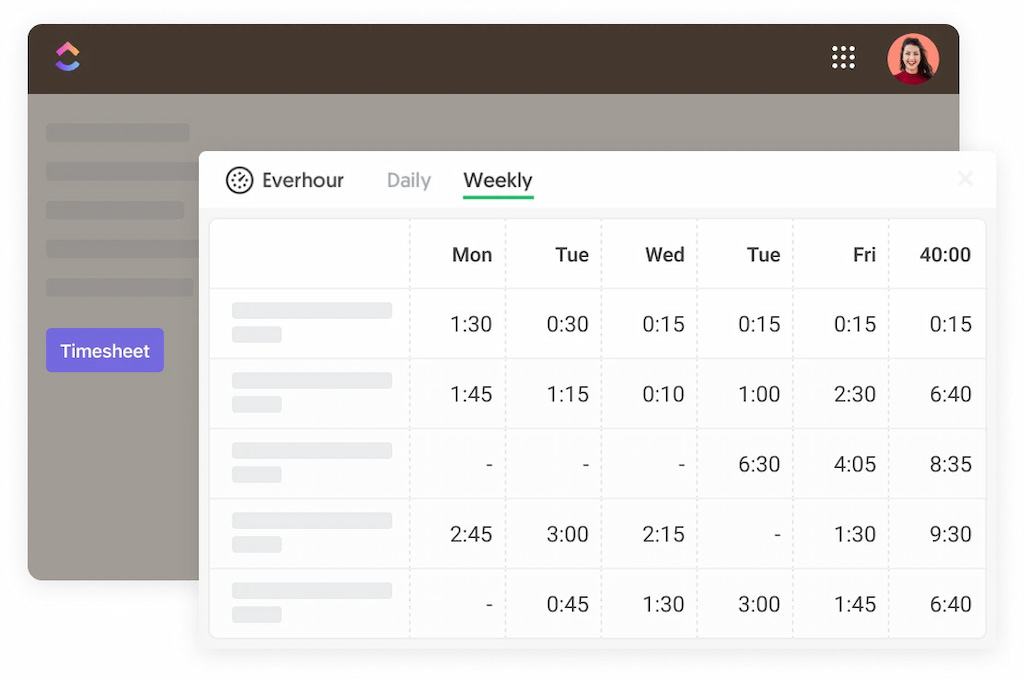
- ✅ Nutzerfreundliche Berichte & Rechnungen
Vorteile der Nutzung von Everhour mit ClickUp
Die Integration von Everhour in ClickUp bringt zahlreiche Vorteile mit sich und hebt die Zeiterfassung auf ein neues Level:
- Erweiterte Analysen: Detaillierte Berichte und anpassbare Analysen für eine präzisere Zeiterfassung – weit über die Basisfunktionen von ClickUp hinaus.
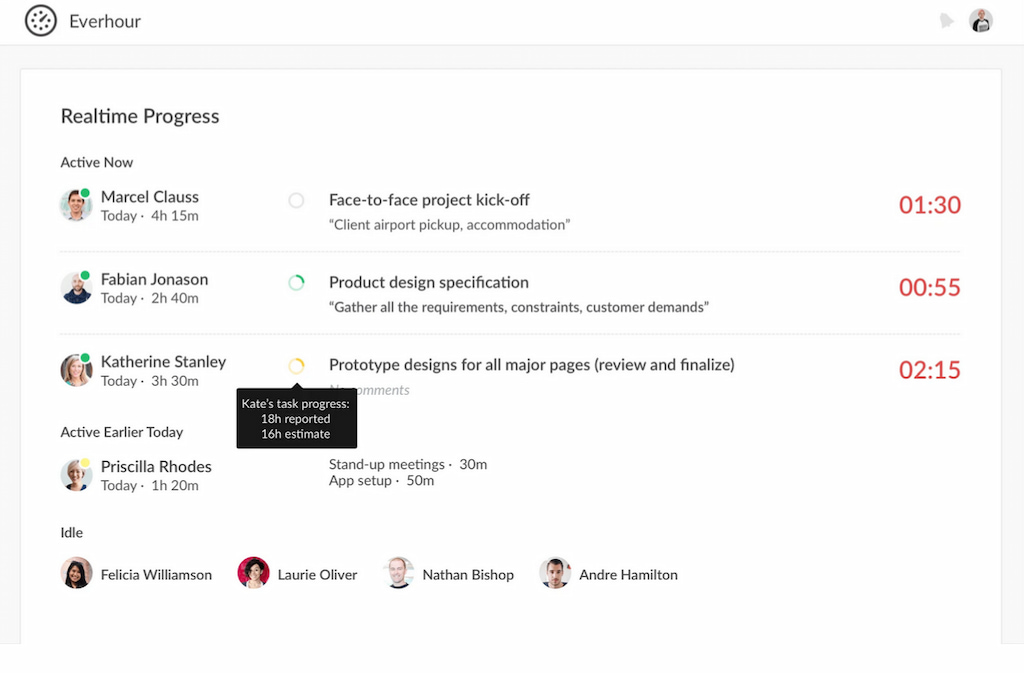
- Benutzerfreundlichkeit: Intuitive Oberfläche mit schnellen und einfachen Bedienelementen, die die Zeiterfassung erheblich erleichtern.
- Unbegrenzte Funktionen: Während ClickUp viele Features auf kostenpflichtige Pläne beschränkt, bietet Everhour alle wesentlichen Zeiterfassungsfunktionen unabhängig vom Tarif.
- Nahtlose Workflows: Durch die direkte Integration in ClickUp kannst du Zeiten direkt in deinen Aufgaben tracken, ohne zwischen Tools wechseln zu müssen.
- Projektbudget & Rechnungen: Everhour ermöglicht Budgetplanung, abrechenbare Stunden und Rechnungsstellung – perfekt für Freelancer, Agenturen und Teams.
- Flexible Zeiteinträge: Erfassung von nicht-abrechenbaren Aufgaben, individuellen Stundensätzen und Zeiteinträgen für Teammitglieder.
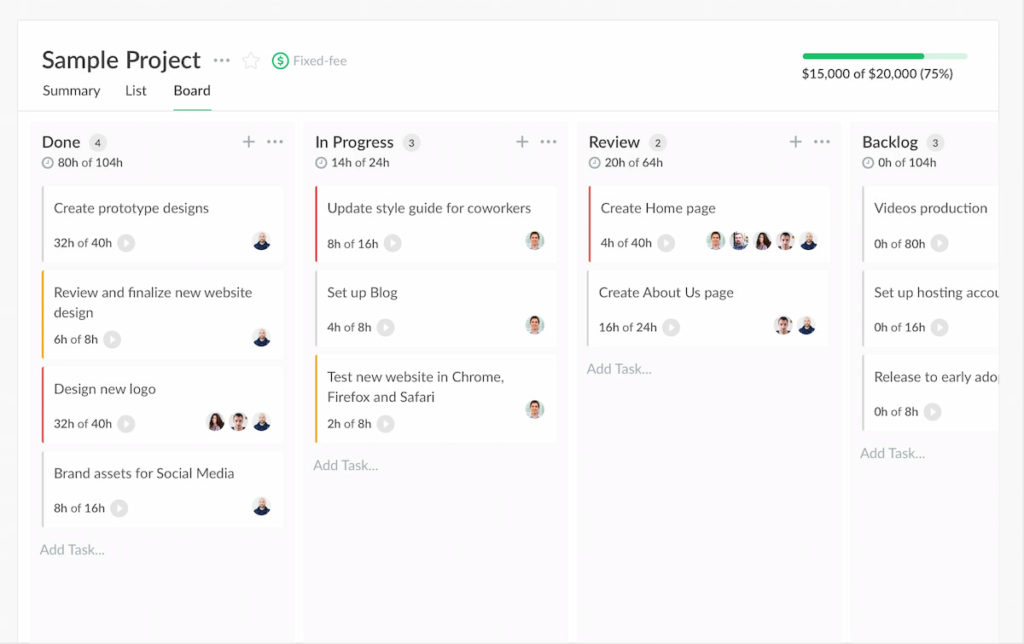
Mit Everhour kannst du dein Zeitmanagement optimieren, präzisere Berichte erstellen und dein Team produktiver machen – direkt in ClickUp integriert. 🚀
Vergleich: Everhour vs. ClickUp-Zeiterfassung
| Funktion | Everhour | ClickUp |
|---|---|---|
| Zeit für andere Nutzer eintragen | ✅ Ja | ❌ Nein |
| Zeiteinträge genehmigen | ✅ Ja | ❌ Nein |
| Individuelle Zeit-Schätzungen | ✅ Ja | ❌ Nein |
| Projektbudget-Verwaltung | ✅ Ja | ❌ Nein |
| Anpassbare Zeitberichte | ✅ Ja | ❌ Nein |
| Rechnungen erstellen | ✅ Ja | ❌ Nein |
Mit Everhour hast du eine vollständige Kontrolle über deine Arbeitszeit, kannst detaillierte Analysen erstellen und dein Budget effizient verwalten – alles nahtlos in ClickUp integriert.
So richtest du Everhour in ClickUp ein
🔹 1. Everhour-Erweiterung installieren → Lade die Everhour-Browsererweiterung herunter und stelle sicher, dass sie auf allen Geräten aktuell ist.
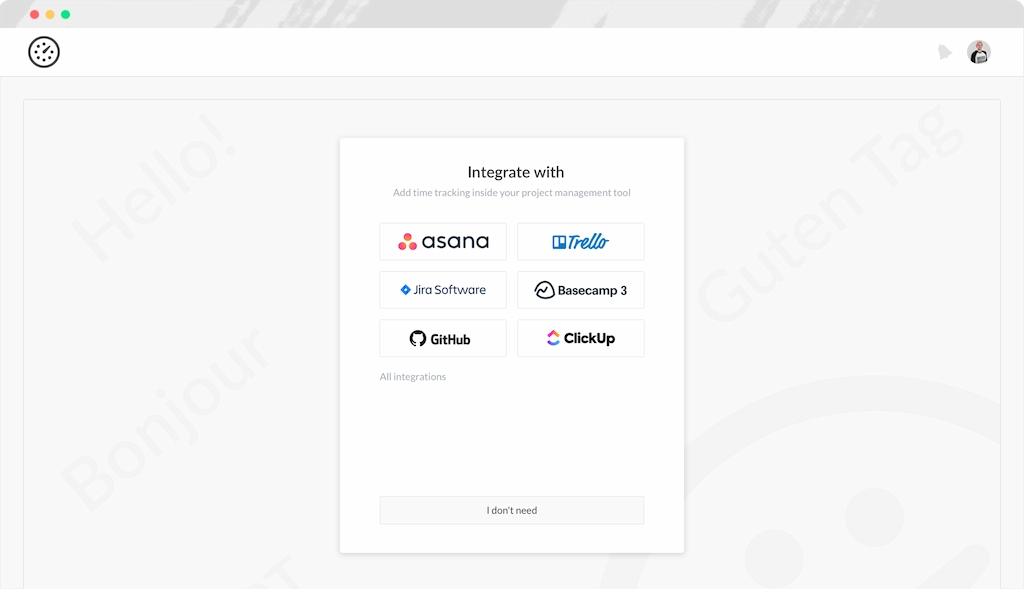
🔹 2. Everhour mit ClickUp verbinden → Beim ersten Anmelden in Everhour wirst du gefragt, ob du ClickUp integrieren möchtest – einfach den Anweisungen folgen.
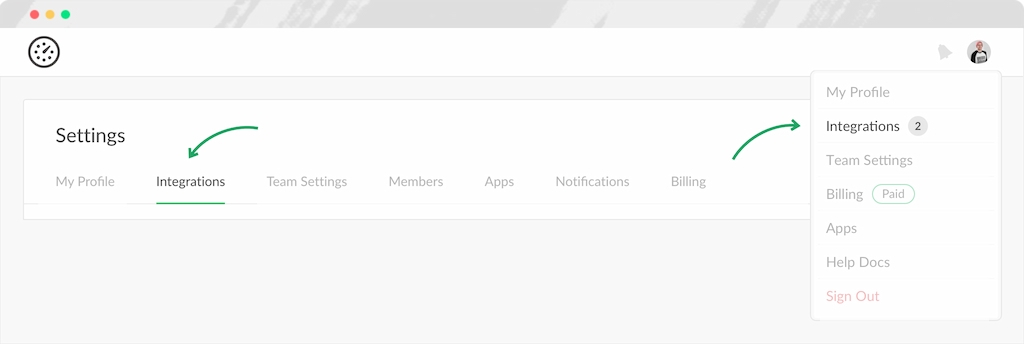
🔹 3. Teammitglieder einladen → Lade dein Team ein, Everhour mit ClickUp zu verbinden und direkt mit der Zeiterfassung zu starten.
Mit Everhour kannst du deine Arbeitsabläufe optimieren, Zeit effizient erfassen und mehr Produktivität aus ClickUp herausholen.
ClickUp Zeiteinträge erstellen & bearbeiten
Das Erstellen und Bearbeiten von Zeiteinträgen in ClickUp ist einfach:
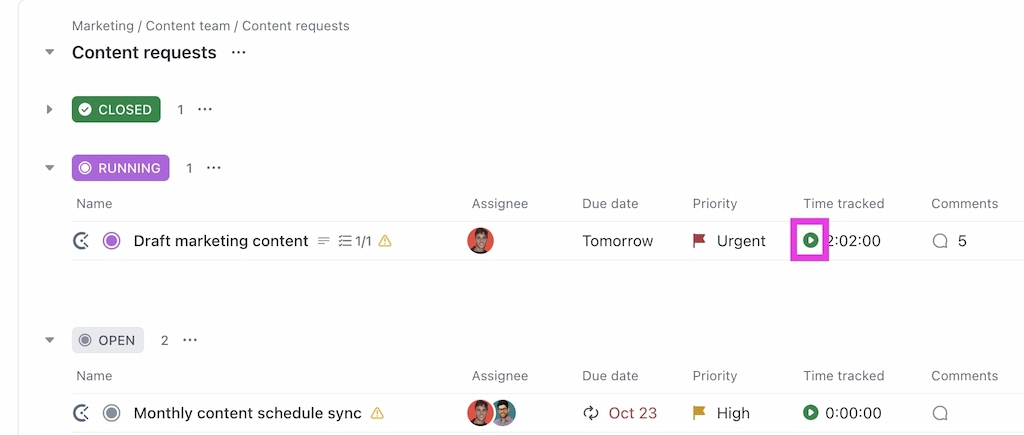
⏳ Timer starten
- Klicke auf die “Start”-Schaltfläche im Feld „Getrackte Zeit“
- Timer kann aus der Listenansicht, Board-Ansicht oder direkt in einer Aufgabe gestartet werden
- Schnellzugriff: Bereits erfasste Zeiten lassen sich wieder starten
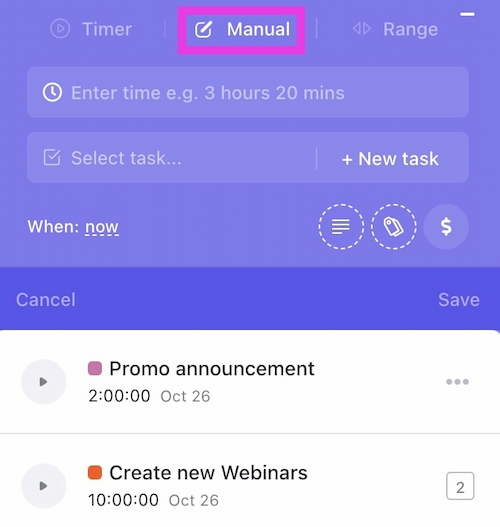
⌛ Manuelle Zeiterfassung
- Öffne eine Aufgabe oder den Timer und klicke auf “Getrackte Zeit”
- Wähle die Option “Manuell”
- Trage Startzeit, Dauer und Notizen ein
- Optional: Labels oder Abrechenbare Zeit hinzufügen
🕒 Zeiteintrag mit Zeitraum erstellen
- Öffne eine Aufgabe oder den Timer und navigiere zum Tab „Zeitraum“
- Start- und Endzeit sowie das Datum eingeben
- Notizen oder Abrechnungsdetails hinzufügen und speicher
🖊 Zeiteinträge bearbeiten
- Direkt in der Aufgabe oder im Timer bearbeiten
- Admins können Zeiteinträge für andere Nutzer ändern
- Datum, Zeit und Dauer lassen sich anpassen
🗑 Zeiteinträge löschen
- Öffne eine Aufgabe oder den Timer
- Klicke auf „Getrackte Zeit“ → Nutzername
- Klicke auf das Mülltonnen-Symbol, um den Eintrag zu entfernen
ClickUp Zeiterfassung mit Dashboards nutzen
Die ClickUp Dashboards bieten erweiterte Zeiterfassungsberichte für eine detaillierte Analyse.
📊 Wichtige Dashboard-Karten
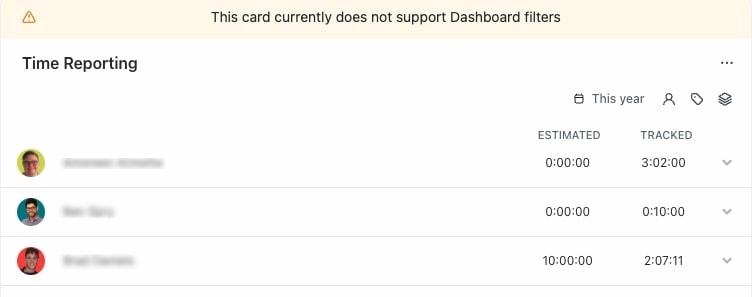
✅ Zeiterfassungsbericht
- Gruppiere Zeitdaten nach Aufgabe, Liste, Ordner oder Space
- Zeigt geschätzte vs. getrackte Zeit
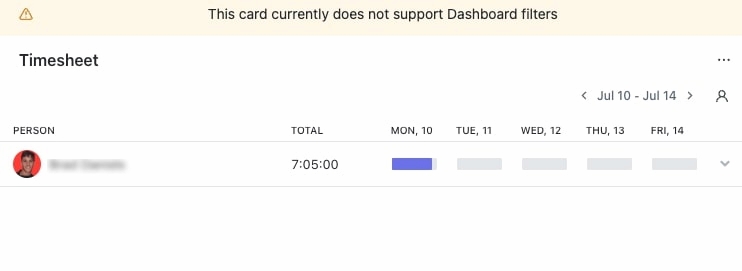
✅ Stundenzettel-Karte
- Wöchentliche oder monatliche Übersicht über die Arbeitszeit
- Zeigt alle erfassten Zeiten für bestimmte Nutzer
✅ Abrechenbare Zeiten
- Nur Abrechenbare Zeiten werden in den Berichten angezeigt
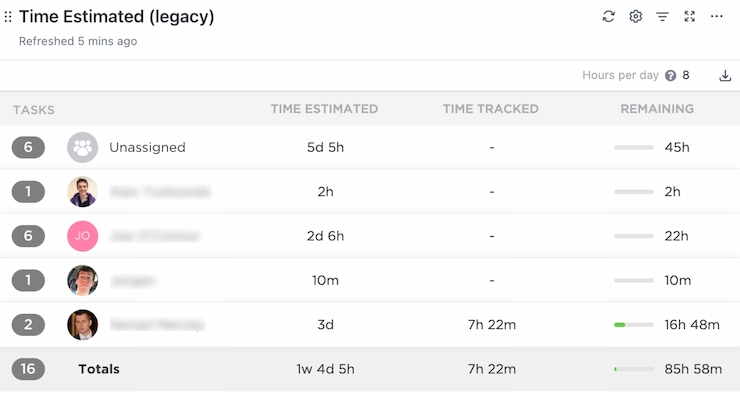
✅ Zeitschätzungen (Legacy)
- Visualisierung geplanter vs. erfasster Zeit für eine bessere Projektplanung
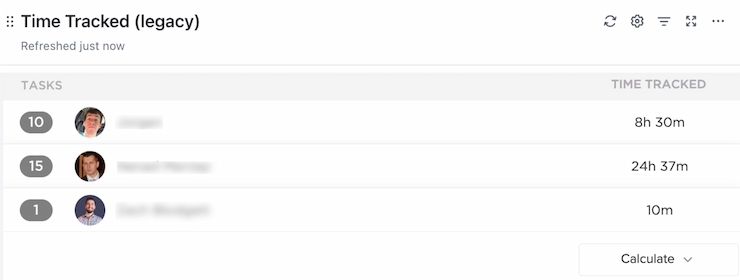
✅ Zeit-Tracking-Karte (Legacy)
- Zeigt summierte Zeit pro Nutzer inklusive Unteraufgaben
Erstellen von Zeiterfassungskarten in ClickUp
Mit ClickUp Zeiterfassungskarten kannst du die Arbeitszeit deines Teams visuell auswerten und detaillierte Berichteerstellen. So richtest du sie ein:
- Öffne dein Dashboard in ClickUp 2.0 oder 3.0.
- Klicke auf + Karte hinzufügen > Zeiterfassung.
- Wähle den Kartentyp und passe die Einstellungen an.
- Speichere die Karte, um sie in deinem Dashboard anzuzeigen.
Arten von Zeiterfassungskarten
- 🕒 Zeiterfassungsbericht → Gruppiere und filtere Zeiteinträge nach Aufgaben, Listen, Ordnern oder Spaces.
- 📅 Stundenzettel → Zeigt erfasste Zeiten für die Woche, den Monat oder einen benutzerdefinierten Zeitraum.
- 💰 Abrechnungsbericht → Erfasst ausschließlich abrechenbare Arbeitszeiten.
- 📊 Zeit geschätzt (Legacy) → Gibt eine Übersicht über geplante Arbeitszeit und Ressourcennutzung.
- ⏳ Erfasste Zeit (Legacy) → Zeigt die Gesamtzeit pro Benutzer mit Unteraufgaben.
Daten exportieren
- 📂 Nutzer mit Business-Plänen können Zeiterfassungsdaten exportieren.
- 🔍 Zusätzliche Spalten (Legacy-Karten) enthalten: Benutzername, Zeiteintrags-ID, Beschreibung, Abrechnungsstatus, Start- & Stoppzeiten.
Fazit: ClickUp Zeiterfassung für maximale Produktivität nutzen
Mit ClickUp Zeiterfassung kannst du deine Arbeitszeit effizient verwalten. Während die native Zeiterfassung grundlegende Funktionen bietet, ermöglicht die Everhour-Integration eine detaillierte, flexible und genaue Zeiterfassung für Freelancer und Teams.
Teste Everhour kostenlos und optimiere deine ClickUp Zeiterfassung noch heute! 🚀
💡 Suchst du eine bessere ClickUp Zeiterfassung?
Wenn du ein Team von 5 oder mehr Personen leitest, ist Everhour die perfekte Lösung. Mit nahtloser ClickUp Zeiterfassung kannst du Aufgabenzeiten genau messen, Budgets setzen und detaillierte Berichte erstellen.
👉 Jetzt kostenlos testen!

Eugene
A creative mind and strategist behind Everhour’s marketing and content efforts. Zhenya brings fresh ideas and innovative approaches to the table, combining his passion for storytelling with a knack for problem-solving.